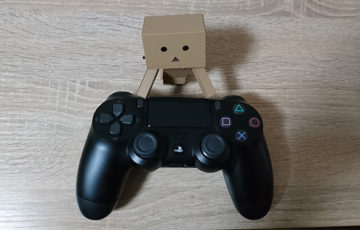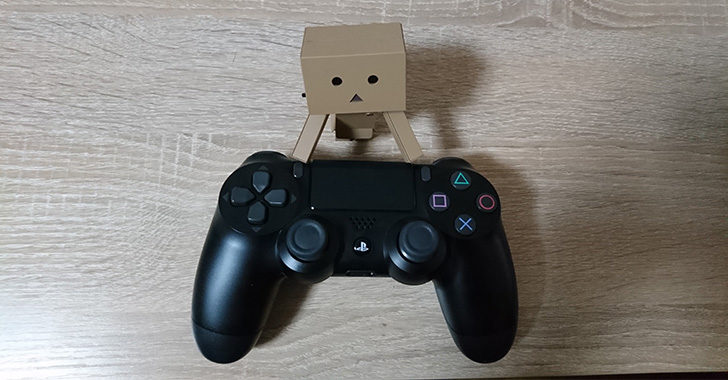
PCゲーは基本的にマウスとキーボードでプレイするものですが、人によってはゲームパッドのほうがやりやすい!なんてこともあると思います。Dead by DaylitgtというゲームはPC版とPS4版があるのですが、PC版に移行しようと思ったとき、マウスとキーボードの操作に一から慣れるというのはちょっと面倒だったりします。
ゲームによってはキーボードよりもゲームパッドを使ったほうがやりやすいテクニックもあったりします。いざゲームパッドでPCゲーをプレイしたいときのために、今回はJoyToKeyを活用してPS4のゲームパッドでゲームをする方法を解説していきます。
<h2>はじめに準備するもの</h2><img class="alignnone size-full wp-image-184" src="http://kadenkagu-search.com/wp-content/uploads/2018/06/g-0060.jpg" alt="" width="728" height="380" />
<ul>
<li><strong>PS4用のゲームパッド</strong></li>
<li><strong>USBケーブル(片側:micro-B)</strong></li>
</ul>
PS4を持っているかたであれば簡単に揃えられる機器ですね。USBケーブルに関してもPS4を買ったときについてくる付属のもので大丈夫です。新しくUSBケーブルを購入する場合はケーブル自体の長さと、片側がmicro-Bタイプという点に注意しましょう。
<b class="marker-line">一応USBケーブルを使わずに、USBアダプターを使って無線でプレイするという方法もありますが、私としてはゲームをプレイする際は有線接続をすることを強くおすすめします。</b>
ケーブルが煩わしいと思う場合もあるかもしれませんが、プレイ中にいきなりゲームパッドの充電がきれたり電波障害で通信がきかなくなったりするリスクを負うべきではありません。ケーブルの長さに不満を感じないほどの長さのあるUSBケーブルがあるといいですね。
探してみると数メートルほどのUSBケーブルもありますし、USBケーブル専用の延長ケーブルもあったりと、ケーブルが短い場合の解決策は多そうです。そこらへんは自分のプレイする環境と好みによって追加で準備していきましょう。
<div class="cstmreba">
<div class="kaerebalink-box">
<div class="kaerebalink-image"><a href="//af.moshimo.com/af/c/click?a_id=874880&amp;p_id=170&amp;pc_id=185&amp;pl_id=4062&amp;s_v=b5Rz2P0601xu&amp;url=https%3A%2F%2Fwww.amazon.co.jp%2Fexec%2Fobidos%2FASIN%2FB07232M876%2Fref%3Dnosim" target="_blank" rel="nofollow noopener noreferrer"><img style="border: none;" src="https://images-fe.ssl-images-amazon.com/images/I/41UBhSNnyPL._SL160_.jpg" /></a><img style="border: none;" src="//i.moshimo.com/af/i/impression?a_id=874880&amp;p_id=170&amp;pc_id=185&amp;pl_id=4062" width="1" height="1" /></div>
<div class="kaerebalink-info">
<div class="kaerebalink-name">
<a href="//af.moshimo.com/af/c/click?a_id=874880&amp;p_id=170&amp;pc_id=185&amp;pl_id=4062&amp;s_v=b5Rz2P0601xu&amp;url=https%3A%2F%2Fwww.amazon.co.jp%2Fexec%2Fobidos%2FASIN%2FB07232M876%2Fref%3Dnosim" target="_blank" rel="nofollow noopener noreferrer">Amazonベーシック USB2.0 A(オス) – マイクロBケーブル 1.8m ブラック</a><img style="border: none;" src="//i.moshimo.com/af/i/impression?a_id=874880&amp;p_id=170&amp;pc_id=185&amp;pl_id=4062" width="1" height="1" />
<div class="kaerebalink-powered-date">posted with <a href="https://kaereba.com" target="_blank" rel="nofollow noopener noreferrer">カエレバ</a></div>
</div>
<div class="kaerebalink-detail">AmazonBasics</div>
<div class="kaerebalink-link1">
<div class="shoplinkamazon"><a href="//af.moshimo.com/af/c/click?a_id=874880&amp;p_id=170&amp;pc_id=185&amp;pl_id=4062&amp;s_v=b5Rz2P0601xu&amp;url=https%3A%2F%2Fwww.amazon.co.jp%2Fgp%2Fsearch%3Fkeywords%3DAmazon%25E3%2583%2599%25E3%2583%25BC%25E3%2582%25B7%25E3%2583%2583%25E3%2582%25AF%2520USB2.0%2520A%2528%25E3%2582%25AA%25E3%2582%25B9%2529%2520-%2520%25E3%2583%259E%25E3%2582%25A4%25E3%2582%25AF%25E3%2583%25ADB%25E3%2582%25B1%25E3%2583%25BC%25E3%2583%2596%25E3%2583%25AB%25201.8m%2520%25E3%2583%2596%25E3%2583%25A9%25E3%2583%2583%25E3%2582%25AF%26__mk_ja_JP%3D%25E3%2582%25AB%25E3%2582%25BF%25E3%2582%25AB%25E3%2583%258A" target="_blank" rel="nofollow noopener noreferrer">Amazon</a><img style="border: none;" src="//i.moshimo.com/af/i/impression?a_id=874880&amp;p_id=170&amp;pc_id=185&amp;pl_id=4062" width="1" height="1" /></div>
<div class="shoplinkrakuten"><a href="//af.moshimo.com/af/c/click?a_id=874875&amp;p_id=54&amp;pc_id=54&amp;pl_id=616&amp;s_v=b5Rz2P0601xu&amp;url=https%3A%2F%2Fsearch.rakuten.co.jp%2Fsearch%2Fmall%2FAmazon%25E3%2583%2599%25E3%2583%25BC%25E3%2582%25B7%25E3%2583%2583%25E3%2582%25AF%2520USB2.0%2520A%2528%25E3%2582%25AA%25E3%2582%25B9%2529%2520-%2520%25E3%2583%259E%25E3%2582%25A4%25E3%2582%25AF%25E3%2583%25ADB%25E3%2582%25B1%25E3%2583%25BC%25E3%2583%2596%25E3%2583%25AB%25201.8m%2520%25E3%2583%2596%25E3%2583%25A9%25E3%2583%2583%25E3%2582%25AF%2F-%2Ff.1-p.1-s.1-sf.0-st.A-v.2%3Fx%3D0" target="_blank" rel="nofollow noopener noreferrer">楽天市場</a><img style="border: none;" src="//i.moshimo.com/af/i/impression?a_id=874875&amp;p_id=54&amp;pc_id=54&amp;pl_id=616" width="1" height="1" /></div>
</div>
</div>
<div class="booklink-footer"></div>
</div>
</div>
<div class="cstmreba">
<div class="kaerebalink-box">
<div class="kaerebalink-image"><a href="//af.moshimo.com/af/c/click?a_id=874880&amp;p_id=170&amp;pc_id=185&amp;pl_id=4062&amp;s_v=b5Rz2P0601xu&amp;url=https%3A%2F%2Fwww.amazon.co.jp%2Fexec%2Fobidos%2FASIN%2FB007STDMKQ%2Fref%3Dnosim" target="_blank" rel="nofollow noopener noreferrer"><img style="border: none;" src="https://images-fe.ssl-images-amazon.com/images/I/41lOA6DDGQL._SL160_.jpg" /></a><img style="border: none;" src="//i.moshimo.com/af/i/impression?a_id=874880&amp;p_id=170&amp;pc_id=185&amp;pl_id=4062" width="1" height="1" /></div>
<div class="kaerebalink-info">
<div class="kaerebalink-name">
<a href="//af.moshimo.com/af/c/click?a_id=874880&amp;p_id=170&amp;pc_id=185&amp;pl_id=4062&amp;s_v=b5Rz2P0601xu&amp;url=https%3A%2F%2Fwww.amazon.co.jp%2Fexec%2Fobidos%2FASIN%2FB007STDMKQ%2Fref%3Dnosim" target="_blank" rel="nofollow noopener noreferrer">iBUFFALO USB2.0延長ケーブル (A to A) スリムタイプ ブラック 1.5m BSUAASM215BK</a><img style="border: none;" src="//i.moshimo.com/af/i/impression?a_id=874880&amp;p_id=170&amp;pc_id=185&amp;pl_id=4062" width="1" height="1" />
<div class="kaerebalink-powered-date">posted with <a href="https://kaereba.com" target="_blank" rel="nofollow noopener noreferrer">カエレバ</a></div>
</div>
<div class="kaerebalink-detail">バッファロー 2012-05-31</div>
<div class="kaerebalink-link1">
<div class="shoplinkamazon"><a href="//af.moshimo.com/af/c/click?a_id=874880&amp;p_id=170&amp;pc_id=185&amp;pl_id=4062&amp;s_v=b5Rz2P0601xu&amp;url=https%3A%2F%2Fwww.amazon.co.jp%2Fgp%2Fsearch%3Fkeywords%3DiBUFFALO%2520USB2.0%25E5%25BB%25B6%25E9%2595%25B7%25E3%2582%25B1%25E3%2583%25BC%25E3%2583%2596%25E3%2583%25AB%2520%2528A%2520to%2520A%2529%2520%25E3%2582%25B9%25E3%2583%25AA%25E3%2583%25A0%25E3%2582%25BF%25E3%2582%25A4%25E3%2583%2597%2520%25E3%2583%2596%25E3%2583%25A9%25E3%2583%2583%25E3%2582%25AF%25201.5m%2520BSUAASM215BK%26__mk_ja_JP%3D%25E3%2582%25AB%25E3%2582%25BF%25E3%2582%25AB%25E3%2583%258A" target="_blank" rel="nofollow noopener noreferrer">Amazon</a><img style="border: none;" src="//i.moshimo.com/af/i/impression?a_id=874880&amp;p_id=170&amp;pc_id=185&amp;pl_id=4062" width="1" height="1" /></div>
<div class="shoplinkrakuten"><a href="//af.moshimo.com/af/c/click?a_id=874875&amp;p_id=54&amp;pc_id=54&amp;pl_id=616&amp;s_v=b5Rz2P0601xu&amp;url=https%3A%2F%2Fsearch.rakuten.co.jp%2Fsearch%2Fmall%2FiBUFFALO%2520USB2.0%25E5%25BB%25B6%25E9%2595%25B7%25E3%2582%25B1%25E3%2583%25BC%25E3%2583%2596%25E3%2583%25AB%2520%2528A%2520to%2520A%2529%2520%25E3%2582%25B9%25E3%2583%25AA%25E3%2583%25A0%25E3%2582%25BF%25E3%2582%25A4%25E3%2583%2597%2520%25E3%2583%2596%25E3%2583%25A9%25E3%2583%2583%25E3%2582%25AF%25201.5m%2520BSUAASM215BK%2F-%2Ff.1-p.1-s.1-sf.0-st.A-v.2%3Fx%3D0" target="_blank" rel="nofollow noopener noreferrer">楽天市場</a><img style="border: none;" src="//i.moshimo.com/af/i/impression?a_id=874875&amp;p_id=54&amp;pc_id=54&amp;pl_id=616" width="1" height="1" /></div>
</div>
</div>
<div class="booklink-footer"></div>
</div>
</div>
<h2>JoyToKeyを使おう</h2>
今回はPS4用ゲームパッドのボタンやジョイントスティックをキーボードやマウスの操作に合わせるべく、JoyToKeyを使っての方法をお伝えします。
昔からある方法ですが、これ以上に簡単な設定方法は今でもそうありません。10程度で終わるような操作ですので、ちょちょいとやってしまいましょう。
<h3>JoyToKeyをダウンロード</h3>
<a href="https://joytokey.net/ja/download" target="_blank" rel="noopener noreferrer"><img class="alignnone wp-image-187 size-full" src="http://kadenkagu-search.com/wp-content/uploads/2018/06/g-0065.jpg" alt="" width="728" height="380" /></a>
<strong>&#x25b6; <a href="https://joytokey.net/ja/download" target="_blank" rel="noopener noreferrer">JoyToKey ダウンロードページ</a></strong>
まずはこちらのページからJoyToKeyをダウンロードしましょう。
<b class="marker-line">シェアウェア:720円とありますが、あくまでダウンロードとソフトの使用は無料です。使ってみてこのソフトにだったら寄付してもいいかなと思ったらお金を落としてみてもいいでしょう。</b>
クリッククリックでパパっとダウンロードと解凍までしてしまいましょう。
<h3>JoyToKeyの設定方法</h3>
<img class="alignnone size-full wp-image-193" src="http://kadenkagu-search.com/wp-content/uploads/2018/06/g-0066.png" alt="" width="694" height="441" />
解凍したソフトを開くとこんな感じのインターフェースがでてきます。
初期設定はどのボタンも未設定になっているので、ここから◯ボタンにはAキーをとか、ジョイントスティックに合わせたマウスの操作などをいろいろ組み込んでいきます。
とはいってもプレイするゲームごとにキーやマウスの操作は違うでしょうから、「このゲームにはこの設定を」といった具合にパターン化させていきましょう。
<img class="alignnone size-full wp-image-194" src="http://kadenkagu-search.com/wp-content/uploads/2018/06/g-0061.jpg" alt="" width="595" height="380" />
新規作成ボタンを押すことで設定ごとに名前を付けることができます。
ここでは私の大好きなゲームの名前を入れてますが、各々テキトーにゲームパッドでプレイしたいゲーム名なりなんなりを入力していきましょう。
<img class="alignnone size-full wp-image-195" src="http://kadenkagu-search.com/wp-content/uploads/2018/06/g-0062.jpg" alt="" width="595" height="380" />
PCとゲームパッドとをUSBケーブルで接続すると、PS4用のゲームパッドのためのドライバが自動的に適用されます。接続して1分くらいたてば「設定が完了しました」みたいな通知が来るのでそれが目安になるはずです。
接続が完了した状態でJoyToKeyウィンドウを前面にしてゲームパッドを操作すると、対応したボタンの部分が黄色くなります。Stick1やButton9じゃ何のことやらサッパリわかりませんが、こうして押したボタンと黄色の表示とを照らし合わせることで「Button9はゲームパッドの?ボタン」といった判断がつきます。そこらへんはなんか環境によって各々違うみたいなので自分で1つ1つ調べていきましょう。
<img class="alignnone size-full wp-image-196" src="http://kadenkagu-search.com/wp-content/uploads/2018/06/g-0067.jpg" alt="" width="500" height="500" />
設定したいボタンをダブルクリックするか、「このボタン設定を編集」をクリックするとこんな画面に行き着きます。
主に使うメニューは「Disabled」「Keyboard」「Mouse」ここらへんですね。
<ul>
<li><strong>Disabled:</strong>該当するボタン設定を未設定に戻します</li>
<li><strong>Keyboard:</strong>対応するボタンをキーボードのキーに設定します</li>
<li><strong>Mouse:</strong>対応するボタンをマウス操作に設定します</li>
</ul>
<img class="alignnone size-full wp-image-197" src="http://kadenkagu-search.com/wp-content/uploads/2018/06/g-0068.jpg" alt="" width="500" height="500" />
基本的にはピンク枠の部分をいじることになると思います。
ジョイントスティックはマウス操作や「A,W,S,Dキー」等の移動キーに対応させて、◯ボタンや△ボタン、L1R1などのボタンはジャンプや攻撃のキーに設定するなど、自分の好みにあわせて設定していきましょう。
マウスのななめ移動は深く考えずに、ジョイントスティックの上下左右4方向をそれぞれ設定すればOKです。それだけで例えばジョイントスティックを左上に押すとマウスカーソルも左上に動かすことができます。
最後はOKを押して完了です。これを割り当てたいキーとマウス操作ごとにやっていきましょう。
<h3>Q.なんか押されっぱなしになってるボタンがあるんだけど</h3>
<img class="alignnone size-full wp-image-198" src="http://kadenkagu-search.com/wp-content/uploads/2018/06/g-0062-1.jpg" alt="" width="595" height="380" />
私の環境ではPS4用ゲームパッド接続時、なんのボタンも押していないのにもかかわらず画像のように「Stick2:↑」が押されたままという状態になっていました。本来Stickの部分はゲームパッドのジョイントスティックに対応しているはずですが、そうなってはいませんでした。
もしかしたら私だけではないかもしれません。そんなわけで解決策。
<img class="alignnone size-full wp-image-199" src="http://kadenkagu-search.com/wp-content/uploads/2018/06/g-0063.jpg" alt="" width="595" height="380" />
「Options」メニューを開いて設定を開きましょう。
<img class="alignnone size-full wp-image-200" src="http://kadenkagu-search.com/wp-content/uploads/2018/06/g-0064.jpg" alt="" width="595" height="380" />
そしたら別ウィンドウで画像のような画面がでてくるので、「2.デバイスごとの詳細設定」をクリック。そうすると十字スティックの軸の割り当て設定を変更することができます。
<b class="marker-line">サクッと今回の解決方法を説明すると、Stick 2の縦方向をRX軸ではなくRZ軸に変更することで解決しました。</b>
それで解決しなかった場合でも、この画面でいろんなボタンを押してみて軸の割り当てを変更してみるとうまくいくケースがあります。
詳しく書くとちょっとややこしくなりますが、私の場合はおかしなことに、右側のジョイントスティックの上下運動がL2ボタンに設定されていたのです。
画像を見てもらえればわかりますが、L2ボタンを押していないとき、右側のジョイントスティック(Stick 2)はずっと上入力を、押しっぱなしにするとずっと下入力がされるようになっていました。
Stick 2の上下運動をRZ軸に割り当てることで、Stick 2:↑とStick 2:↓の判定がL2ボタンをどれくらい押しているかではなく、右側ジョイントスティックの上下操作によって反応するようになります。
私もそうでしたが、なんかJoyToKeyの初期設定がおかしい!という意見は結構聞いていたのですよ。初期設定がおかしいまま普通通りに設定すると最悪ずっとマウスカーソルが上に動いたまま、ということにもなりかねないので記事にしました。
ゲームによっては独自にパッドの設定が可能なものもありますが、そうでない場合はJoyToKeyを活用することでラクにパッドプレイが可能になりますよ、といったところで今回はこのあたりで。