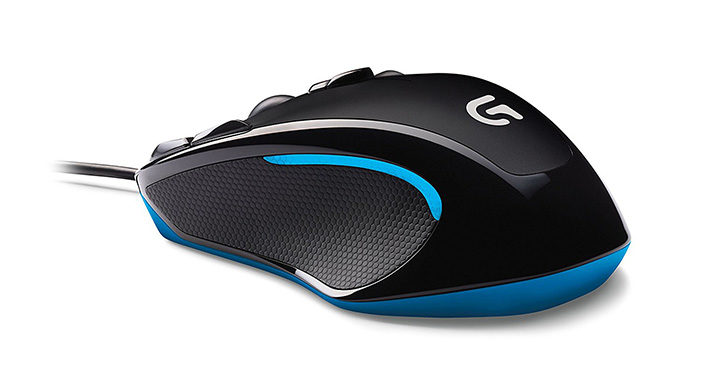
自分にマッチしたゲーミングマウスを見つけるのは結構めんどくさいです。
というよりも運ゲーだといえますね。店舗で実際に触れるならまだしも、通販で購入する場合はほぼ確実に博打となります。掌のサイズや今まで使ってきたマウスの特徴など、個人差が強く影響するのが多くのゲーミングマウスの特徴。
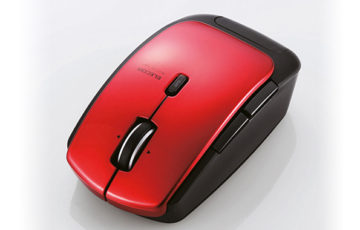
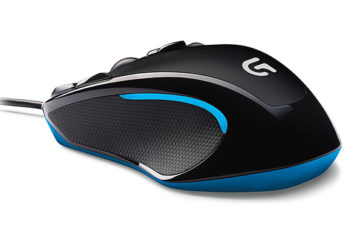
しかし中には一般受けしやすいゲーミングマウスも少なからず存在します。というわけで、ゲーミングマウス初心者でもかなり高い確率で満足できる「ロジクール G300s」の特徴とおすすめできる理由、追加でサイドボタンの設定方法などを紹介していきます。
<h2>ロジクール G300sの特徴</h2><img class="alignnone size-full wp-image-119" src="http://kadenkagu-search.com/wp-content/uploads/2018/05/g-0030.jpg" alt="" width="728" height="380" />
<ul>
<li><strong>両サイド・中央にボタンのついた多機能マウス</strong></li>
<li><strong>軽量タイプであるため扱いが容易</strong></li>
<li><strong>安い</strong></li>
</ul>
<b class="marker-line">まずゲーミングマウスとして最低限、これぐらいは欲しいかなというだけのサイドボタンが組み込まれています。</b>
両サイドに2つずつ、マウスホイールの下側に2つ、これだけあれば大抵のゲームは不満なくプレイすることができるでしょう。さらにモードスイッチを切り替えることで同じ位置のサイドボタンに2つ以上のキーを登録することができるため、体感以上にサイドボタンを活用することができます。
ゲーミングマウスの中でも比較的軽量という点も、ゲーミングマウス初めて!といった方でも扱いやすいポイントだと思います。スライドのしやすさ、手や腕にかかる負担の少なさはゲームをプレイするうえでわりと重要なところですからね。
<b class="marker-line">あと手を出しやすい理由として「単純に値段が安い」です。Amazonで購入すれば2,000円ちょっと。普通のマウスでもここまで安価なものはそうありません。</b>
ただ決して安かろう悪かろうというわけではなく、このマウスは<strong>Amazonでベストセラーかつ800件以上のレビュー、平均評価4以上</strong>ということで、大多数の人が使っていて扱いやすいと感じた製品です。使っている私自身もとくに不満はないですね。スペアを用意してるくらいです。
良くも悪くも、とにかく安定した性能ですね。なのでゲーミングマウスどれを使ったらいいか分かんないという場合はこのマウスをおすすめします。とりあえずこのマウスから入ってみて、もうちょっとこの点が欲しいなーと気づきはじめたら別のマウスに切り替えてみてもいいかもしれません。
<div class="cstmreba">
<div class="kaerebalink-box">
<div class="kaerebalink-image"><a href="//af.moshimo.com/af/c/click?a_id=874880&amp;p_id=170&amp;pc_id=185&amp;pl_id=4062&amp;s_v=b5Rz2P0601xu&amp;url=https%3A%2F%2Fwww.amazon.co.jp%2Fexec%2Fobidos%2FASIN%2FB00TP2AD2E%2Fref%3Dnosim" target="_blank" rel="nofollow noopener noreferrer"><img style="border: none;" src="https://images-fe.ssl-images-amazon.com/images/I/41dSUGUTC0L._SL160_.jpg" /></a><img style="border: none;" src="//i.moshimo.com/af/i/impression?a_id=874880&amp;p_id=170&amp;pc_id=185&amp;pl_id=4062" width="1" height="1" /></div>
<div class="kaerebalink-info">
<div class="kaerebalink-name">
<a href="//af.moshimo.com/af/c/click?a_id=874880&amp;p_id=170&amp;pc_id=185&amp;pl_id=4062&amp;s_v=b5Rz2P0601xu&amp;url=https%3A%2F%2Fwww.amazon.co.jp%2Fexec%2Fobidos%2FASIN%2FB00TP2AD2E%2Fref%3Dnosim" target="_blank" rel="nofollow noopener noreferrer">ゲーミングマウス ロジクール G300s プログラム可能ボタン 左右対称</a><img style="border: none;" src="//i.moshimo.com/af/i/impression?a_id=874880&amp;p_id=170&amp;pc_id=185&amp;pl_id=4062" width="1" height="1" />
<div class="kaerebalink-powered-date">posted with <a href="https://kaereba.com" target="_blank" rel="nofollow noopener noreferrer">カエレバ</a></div>
</div>
<div class="kaerebalink-detail">ロジクール 2015-03-06</div>
<div class="kaerebalink-link1">
<div class="shoplinkamazon"><a href="//af.moshimo.com/af/c/click?a_id=874880&amp;p_id=170&amp;pc_id=185&amp;pl_id=4062&amp;s_v=b5Rz2P0601xu&amp;url=https%3A%2F%2Fwww.amazon.co.jp%2Fgp%2Fsearch%3Fkeywords%3D%25E3%2582%25B2%25E3%2583%25BC%25E3%2583%259F%25E3%2583%25B3%25E3%2582%25B0%25E3%2583%259E%25E3%2582%25A6%25E3%2582%25B9%2520%25E3%2583%25AD%25E3%2582%25B8%25E3%2582%25AF%25E3%2583%25BC%25E3%2583%25AB%2520G300s%2520%25E3%2583%2597%25E3%2583%25AD%25E3%2582%25B0%25E3%2583%25A9%25E3%2583%25A0%25E5%258F%25AF%25E8%2583%25BD%25E3%2583%259C%25E3%2582%25BF%25E3%2583%25B3%2520%25E5%25B7%25A6%25E5%258F%25B3%25E5%25AF%25BE%25E7%25A7%25B0%26__mk_ja_JP%3D%25E3%2582%25AB%25E3%2582%25BF%25E3%2582%25AB%25E3%2583%258A" target="_blank" rel="nofollow noopener noreferrer">Amazon</a><img style="border: none;" src="//i.moshimo.com/af/i/impression?a_id=874880&amp;p_id=170&amp;pc_id=185&amp;pl_id=4062" width="1" height="1" /></div>
<div class="shoplinkrakuten"><a href="//af.moshimo.com/af/c/click?a_id=874875&amp;p_id=54&amp;pc_id=54&amp;pl_id=616&amp;s_v=b5Rz2P0601xu&amp;url=https%3A%2F%2Fsearch.rakuten.co.jp%2Fsearch%2Fmall%2F%25E3%2582%25B2%25E3%2583%25BC%25E3%2583%259F%25E3%2583%25B3%25E3%2582%25B0%25E3%2583%259E%25E3%2582%25A6%25E3%2582%25B9%2520%25E3%2583%25AD%25E3%2582%25B8%25E3%2582%25AF%25E3%2583%25BC%25E3%2583%25AB%2520G300s%2520%25E3%2583%2597%25E3%2583%25AD%25E3%2582%25B0%25E3%2583%25A9%25E3%2583%25A0%25E5%258F%25AF%25E8%2583%25BD%25E3%2583%259C%25E3%2582%25BF%25E3%2583%25B3%2520%25E5%25B7%25A6%25E5%258F%25B3%25E5%25AF%25BE%25E7%25A7%25B0%2F-%2Ff.1-p.1-s.1-sf.0-st.A-v.2%3Fx%3D0" target="_blank" rel="nofollow noopener noreferrer">楽天市場</a><img style="border: none;" src="//i.moshimo.com/af/i/impression?a_id=874875&amp;p_id=54&amp;pc_id=54&amp;pl_id=616" width="1" height="1" /></div>
</div>
</div>
<div class="booklink-footer"></div>
</div>
</div>
<h2>G300sの設定方法</h2>
ゲーミングマウスを買った!だけど設定のしかたが分かんない!
私がそうだったので今回はそこら辺からお伝えしていこうと思います。ロジクールG300sの場合はこんな感じだよーという一連の流れを見ていきましょう。
<h3>まずはソフトウェアをダウンロード</h3>
ひとまずはサイドボタンなどを設定するためのソフトをダウンロードしましょう。
<img class="alignnone size-full wp-image-154" src="http://kadenkagu-search.com/wp-content/uploads/2018/06/g-0047.jpg" alt="" width="728" height="380" />
<strong><span style="color: #3366ff;">&#x25b6;</span> <a href="http://support.logicool.co.jp/ja_jp/product/g300s-gaming-mouse/downloads" target="_blank" rel="noopener noreferrer">ロジクール G300s ソフトウェアダウンロードページ</a></strong>
上の公式サイトからG300sに対応したソフトをダウンロードできます。Windowsのバージョンやbit数などは各々で設定してください。bit数がわからない場合はそのままの設定でダウンロードしてみましょう。大抵なんとかなります。
クリックしてインストーラーを進めるとソフトがダウンロードされます。
<b class="marker-line">注意点として、ソフトウェアのダウンロードが完了するとPCが勝手に再起動されます。あらかじめ保存しておきたいページやデータがある場合はその前に保存しておきましょう。</b>
<img class="alignnone size-full wp-image-157" src="http://kadenkagu-search.com/wp-content/uploads/2018/06/g-0046.jpg" alt="" width="728" height="380" />
ダウンロードが完了してPCの再起動が終わったら、タスクバーのインジゲーターを見てみましょう。そうすると①のようにロジクールのマークが表示されてるはずです。クリックしてソフトウェアを呼び出します。
タスクバーやインジゲーターあたりにアイコンが表示されてない場合は頑張ってダウンロード先のファイルを自力で見つけて起動しましょう。フォルダ検索で「logicool」って入力するとラクができます。
ソフトウェアを起動して適当にクリックを進めるとこんな画面にたどり着きます。②のポイント、下側のマウスのアイコンをクリックするとマウスのサイドボタン設定画面にいくことができます。
<h3>サイドボタンの設定</h3>
<img class="alignnone size-full wp-image-158" src="http://kadenkagu-search.com/wp-content/uploads/2018/06/g-0048.jpg" alt="" width="728" height="380" />
この画面までくればもう余裕ですね。
あとは直感でどうとでもなりそうですが、念のため説明を。キーやマウス操作を設定したいボタンをダブルクリックして設定するか、左側のコマンド一覧の中から設定したいボタンまでドラッグすると割り当てることができます。
<b class="marker-line">左クリックボタンおよび右クリックボタンを編集する場合はコマンド一覧からキーやマウス操作をドラッグすると設定が可能です。ただしその際はクリック機能を別のボタンに割り振ってからでないといけません。</b>
キーボードのキーやマウス操作はもちろん、ファイルを開くや動画のボリュームを下げるなどのアクションをボタンに設定したり、このボタンを押すと自分が設定した文字列を埋め込んでくれたりなど、サイドボタンだけでもできることはけっこう多いです。
<h3>モードスイッチでゲームごとに切り替え</h3>
<img class="alignnone size-full wp-image-116" src="http://kadenkagu-search.com/wp-content/uploads/2018/05/g-0029.jpg" alt="" width="728" height="380" />
デフォルトだと上の画像のボタンにモードスイッチ機能が埋め込まれています。これはゲームのセーブデータのようなもので、モードごとにそれぞれ自分がカスタマイズしたボタン設定が保存されています。
これをうまく使いこなすことで、このゲームのときはこのモード!というようにゲームやブラウジング、仕事などの状況に合わせて簡単にボタン設定を切り替えることができます。
<h4>【一例】ゲーム「League of Legends」の場合</h4>
<img class="alignnone size-full wp-image-159" src="http://kadenkagu-search.com/wp-content/uploads/2018/06/g-0049.jpg" alt="" width="728" height="380" />
通称LoLではキーごとにスキルやアイテムの即時発動効果を割り振ることがでるのですが、中にはアイテムスロット6番・7番のように「そんなキー戦闘中に押せるわけねぇだろ」といった、即時発動効果をもつアイテムをセットするには不便なキーが存在します。
そのような不遇なキーをマウスのサイドボタンに設定することで、わざわざスキルボタンから指を離さずとも簡単かつ素早く操作を行うことができるようになります。
ほとんどの人はLoLをプレイする場合、右クリックを多用することになると思うので、反射的に押しやすい右側のサイドボタンから設定していくといいかもしれません。
<h4>【一例】ゲーム「Dead by Daylitgt」の場合</h4>
<img class="alignnone size-full wp-image-160" src="http://kadenkagu-search.com/wp-content/uploads/2018/06/g-0050.jpg" alt="" width="728" height="380" />
私がDbDをプレイする場合、そもそもの右クリックボタンや左クリックボタンからとっかえひっかえしています。
走るときにShiftキーを押しながらの方向操作はちょっと面倒だったのです。そのため頻繁に使う走るコマンドは左クリックボタンに設定。チェック判定時のスペースキーはグレートを狙いづらいと感じて高速でクリックできる右クリックボタンに設定。
左側のサイドボタンに左クリック・右クリックをそれぞれ設定。なので発電機を回したり回復する時は基本的に左上のサイドボタンを押しながらになります。右側のサイドボタンには歩くボタンであるCtrlキーを設定。
デフォルトキーやPS4のゲームパッドなどでいろいろと試した結果、自分が一番しっくりきたのがこの設定でした。もちろん人によってはやりづらくて吐き気がするかもしれませんが、あくまで一例。好みに合わせてサイドボタンを活用することでプレイが目にみえてやりやすくなります。
<h2>さいごに</h2>
あとはマウスのカーソルスピードを調整するDPI感度レベルの設定などもできたりするのですが、そこらへんはゲーミングマウスに慣れてからでもいいと思っています。へんに弄ると余計にやりづらくなっちゃいますからね。
ということで、ロジクールのG300sの紹介とボタン設定のアレコレでした。初見だとソフトウェアのインストールとか分かりづらいですからね。少しでも参考になったのであれば幸いです。